GPT 이미지로 사이트 이미지 14장을 한 톤으로 만든 방법
이 사이트의 이미지 14장은 모두 GPT 이미지 생성으로 만들었습니다. 톤을 맞춘 프롬프트 구조, 실제로 쓴 명령, 용량을 줄인 방법을 수치와 함께 공개합니다.
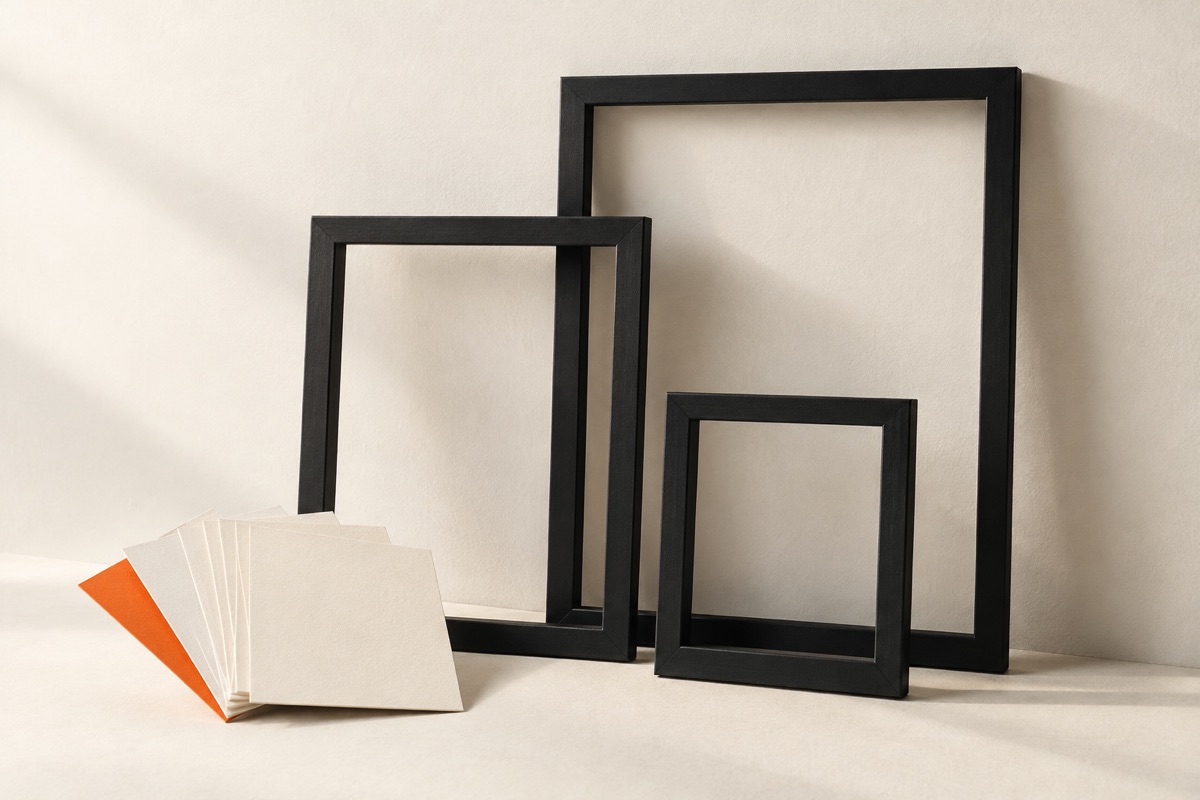
AI로 이미지를 한 장 만드는 일은 쉽습니다. 어려운 것은 여러 장을 같은 사이트의 이미지처럼 보이게 만드는 일입니다. 이 사이트의 대표 이미지 4장과 글 표지 10장은 모두 GPT 이미지 생성으로 만들었고, 14장 모두 처음 생성한 결과를 그대로 썼습니다. 그렇게 할 수 있었던 방법을 적습니다.
2026년 10월 8일과 9일에 이 사이트의 이미지를 만든 실제 작업입니다. 프롬프트, 명령, 파일 크기는 그때 쓴 것과 측정한 것입니다. 사용한 도구는 Codex CLI 0.160.0의 내장 이미지 생성 기능입니다.
공통 아트 디렉션을 한 문단으로 고정했다
이미지마다 따로 설명을 쓰면 장마다 조명과 색이 달라집니다. 그래서 모든 이미지에 똑같이 붙는 문단을 먼저 만들었습니다.
Shared art direction for all images: editorial still-life
photograph on a warm off-white paper backdrop (#f4f2ec),
soft natural daylight from the left, long soft shadows,
matte charcoal-black objects (#11110f), exactly one small
vivid orange accent (#ff4d00), generous empty space, minimal,
calm, premium magazine look, slight film grain.
Absolutely no text, no letters, no numbers, no logos,
no UI screenshots, no people's faces, no robots.
이 문단에는 여섯 가지가 들어 있습니다.
| 요소 | 지정한 내용 | 이유 |
|---|---|---|
| 형식 | 정물 사진 | 일러스트와 사진이 섞이지 않게 |
| 배경 | 사이트 배경색과 같은 색상 코드 | 이미지가 페이지에 자연스럽게 붙게 |
| 조명 | 왼쪽에서 드는 자연광, 긴 그림자 | 그림자 방향이 장마다 달라지지 않게 |
| 소재 | 무광 검정 오브젝트 | 사이트의 글자색과 맞추려고 |
| 포인트 | 주황색을 정확히 하나만 | 사이트의 강조색 규칙과 같게 |
| 금지 | 글자, 숫자, 로고, 화면 캡처, 얼굴, 로봇 | 아래에서 설명 |
색을 "따뜻한 흰색"처럼 말로만 쓰지 않고 사이트에서 쓰는 색상 코드를 그대로 넣었습니다. 생성된 이미지의 배경이 페이지 배경과 거의 구분되지 않는 것은 이 때문입니다.
장마다 바꾼 것은 피사체 한 줄뿐
공통 문단 뒤에 이미지별 설명을 붙였습니다. 각 설명은 무엇이 놓여 있는지와 그것이 무엇을 뜻하는지, 두 문장입니다.
automation.png — landscape 3:2. A row of matte black
dominoes and small paper envelopes arranged along a curved
conveyor-like paper track, flowing in order, one orange
envelope. Suggests repetitive office tasks handled
automatically.
"업무 자동화"를 그려 달라고 하면 톱니바퀴나 로봇 팔이 나옵니다. 저희는 추상적인 주제를 직접 말하지 않고, 그 주제를 떠올리게 하는 구체적인 물건을 지정했습니다. 자동화는 트랙 위에 차례로 놓인 봉투, 교육은 계단처럼 쌓인 블록과 노트, 광고는 확성기와 빈 포스터입니다.
금지 목록이 한 일
금지 목록의 항목마다 이유가 있습니다.
- 글자와 숫자: 이미지 생성 모델이 만든 글자는 틀리거나 뭉개지는 일이 잦습니다. 한글은 더 그렇습니다. 글자가 필요한 자리는 이미지가 아니라 웹페이지의 글자로 처리했습니다.
- 로고와 화면 캡처: 실제 제품의 상표나 화면처럼 보이는 것이 생기면 안 됩니다. 존재하지 않는 화면을 실제 화면처럼 보이게 하고 싶지 않았습니다.
- 얼굴: 실존 인물과 닮은 얼굴이 나올 가능성을 없애려고 사람 자체를 뺐습니다.
- 로봇: AI 관련 이미지의 가장 흔한 상투를 피하려는 것입니다.
표지 10장 가운데 주판과 동전이 나오는 이미지가 있습니다. 주판알과 동전에 숫자나 무늬가 새겨질 수 있어서, 그 이미지의 설명에는 "무늬 없는 동전"이라고 따로 적었습니다.
실제로 쓴 명령
Codex CLI에는 이미지 생성 기능이 내장되어 있습니다. 기능 목록에서 켜져 있는지 확인할 수 있습니다.
codex features list | grep image
# image_generation    stable    true
생성은 비대화형 실행으로 했습니다. 저장할 폴더를 작업 폴더로 지정하고, 프롬프트 안에 파일 이름까지 적었습니다.
codex exec --skip-git-repo-check -s workspace-write -C "$PWD" \
  "Use your built-in image generation tool (not code, not SVG,
   not Python drawing) to generate exactly 4 images and save
   them as PNG files into ./assets with these exact filenames.
   [공통 아트 디렉션]
   1) assets/hero.png — landscape 3:2. ...
   2) assets/automation.png — landscape 3:2. ..."
프롬프트 첫 문장의 괄호가 중요합니다. 코딩 에이전트에게 "이미지를 만들어 줘"라고만 하면 코드로 도형을 그려 SVG 파일을 만드는 경우가 있습니다. 내장 이미지 도구를 쓰라고 명시하고, 코드로 그리지 말라고 적었습니다.
결과와 용량
| 묶음 | 장수 | 생성 크기 | PNG 한 장 | 변환 | 변환 후 한 장 |
|---|---|---|---|---|---|
| 대표 이미지 | 4 | 1536×1024 | 1.8~2.0MB | JPEG 품질 82 | 178~220KB |
| 글 표지 | 10 | 1536×1024 | 1.8~2.3MB | 가로 1200으로 축소, JPEG 품질 80 | 100~157KB |
생성된 PNG를 그대로 올리면 14장이 약 28MB입니다. JPEG로 바꾸니 약 2.1MB가 됐습니다. 변환에는 macOS에 기본으로 들어 있는 명령을 썼습니다.
# 형식만 변환
sips -s format jpeg -s formatOptions 82 hero.png --out hero.jpg

# 긴 변을 1200px로 줄이면서 변환
sips -Z 1200 -s format jpeg -s formatOptions 80 cover.png --out cover.jpg
원본 PNG는 지우지 않고 별도 폴더에 두었고, 배포할 때는 그 폴더를 제외했습니다. 제외하는 방법은 정적 사이트를 Cloudflare에 배포한 기록에 있습니다.
표지 10장을 만드는 데는 약 6분이 걸렸습니다. 명령을 실행한 시각과 마지막 파일이 저장된 시각의 차이입니다.
웹페이지에 넣을 때 한 일
- 대체 텍스트를 썼습니다. 이미지를 볼 수 없는 방문자를 위해 무엇이 놓여 있는지 한 문장으로 적었습니다. 글 목록의 작은 이미지는 제목과 내용이 겹쳐서 대체 텍스트를 비워 두었습니다.
- 가로세로 크기를 적었습니다. 이미지가 늦게 뜰 때 글이 밀려 내려가지 않게 하려는 것입니다.
- 첫 화면 밖의 이미지는 늦게 불러오게 했습니다.
- AI로 만들었다고 표시했습니다. 사이트 맨 아래에 "이 사이트의 이미지와 영상은 AI로 생성했습니다"라고 적었습니다.
한계
- 정물 사진이라는 형식을 골랐기 때문에 잘된 면이 있습니다. 사람이 등장하는 장면이나 실제 제품이 정확히 나와야 하는 이미지는 이 방법으로 같은 결과를 기대하기 어렵습니다.
- 14장을 처음 결과 그대로 썼다는 것은 저희 기준에서 쓸 만했다는 뜻입니다. 자세히 보면 장마다 그림자의 세기와 배경의 밝기가 조금씩 다릅니다.
- 같은 프롬프트로 다시 생성하면 다른 이미지가 나옵니다. 나중에 한 장만 다시 만들면 나머지와 톤이 어긋날 수 있습니다.